


Что такое TradingView и зачем он нужен трейдеру
TradingView — это браузерная платформа для технического анализа и построения торговых стратегий. Она используется трейдерами по всему миру: от новичков, которые только изучают свечные паттерны, до профессионалов, торгующих автоматически через подключённые скрипты на Pine Script.
Для криптотрейдера TradingView — фактически основной рабочий инструмент: здесь смотрят графики, выставляют уровни, проверяют индикаторы и тестируют стратегии. Биржи (Bybit, OKX, Binance и другие) интегрированы с платформой, что позволяет выставлять ордера прямо из интерфейса.
Регистрация и первый вход
Зайдите на сайт tradingview.com и нажмите «Зарегистрироваться». Достаточно указать email и придумать пароль — платный аккаунт для базовой работы не нужен. Бесплатный тариф даёт доступ к графикам, базовым индикаторам и возможности сохранять шаблоны.
После входа откройте раздел «График» — именно здесь проходит вся аналитическая работа.
Интерфейс графика: что где находится
Рабочее пространство TradingView состоит из нескольких зон:
- Верхняя панель — выбор тикера (монеты/пары), таймфрейм, тип графика (свечи, бары, линия).
- Левая панель — инструменты рисования: линии тренда, уровни Фибоначчи, каналы, прямоугольники, текстовые метки.
- Правая панель — управление шаблонами разметки, список открытых графиков.
- Нижняя область — подключённые индикаторы с их параметрами и историей сигналов.
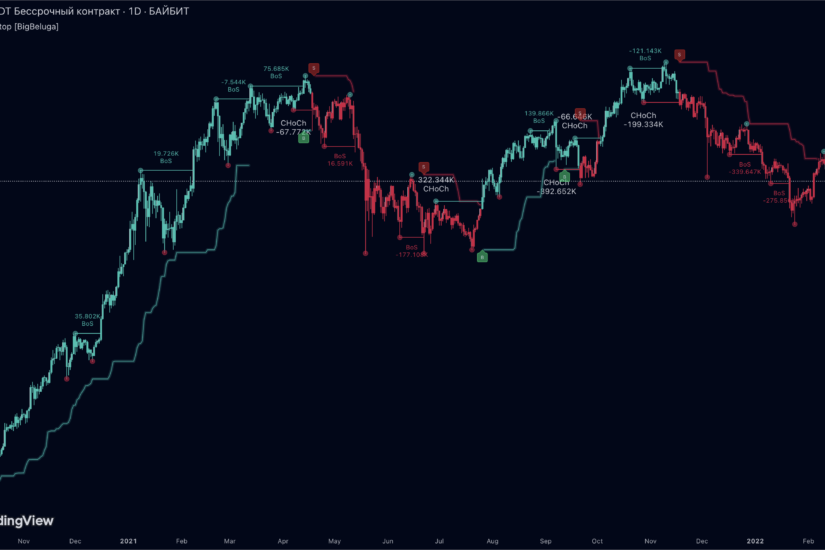
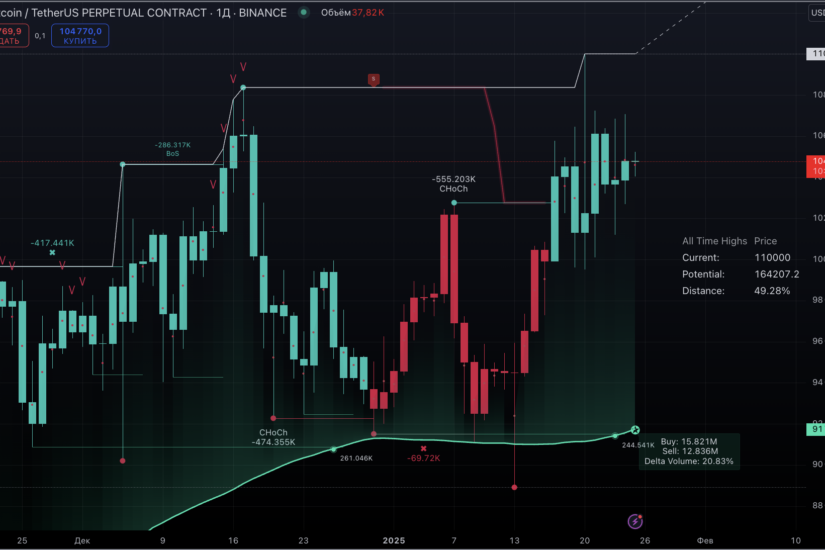
Центральная часть экрана — сам свечной или барный график. По умолчанию открываются японские свечи — наиболее информативный формат для технического анализа.
Как найти нужную монету и настроить таймфрейм
Кликните на поле с тикером в верхнем левом углу и начните вводить название пары — например, BTCUSDT. В выпадающем списке выберите нужную биржу (Bybit, Binance и др.). Это важно: данные одной монеты на разных биржах могут незначительно отличаться.
Таймфрейм выбирается рядом с тикером: 1m, 5m, 15m, 1H, 4H, 1D, 1W. Для свинг-трейдинга чаще используют 4H и дневной. Для скальпинга — 1m–15m. Для долгосрочного анализа — недельный и месячный.
Как добавить индикаторы на график
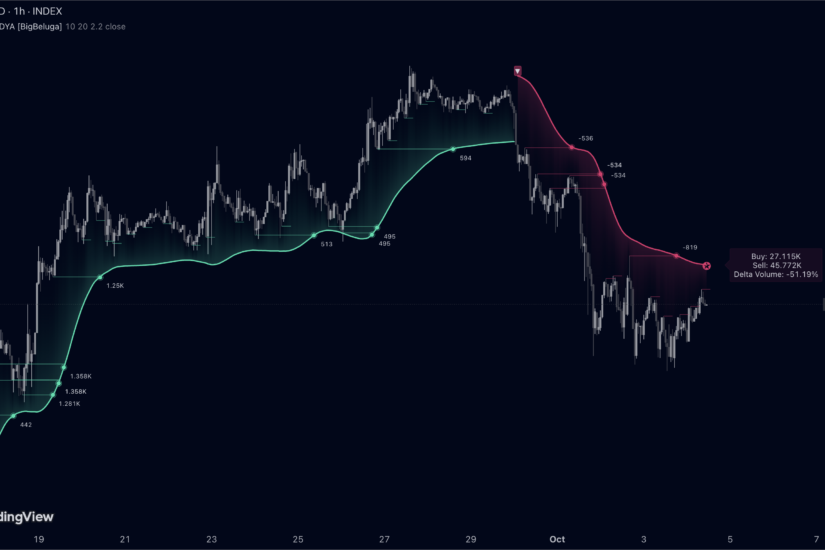
Нажмите кнопку «Индикаторы» в верхней панели (иконка fx или надпись «Indicators»). Откроется поиск по библиотеке — тысячи встроенных и пользовательских скриптов.
Популярные индикаторы для старта:
- EMA (скользящая средняя) — определяет направление тренда. EMA 200 используется как базовый фильтр тренда во многих профессиональных стратегиях.
- RSI — показывает перекупленность и перепроданность актива.
- MACD — помогает определить смену импульса.
- Volume (объём) — подтверждает силу движения.
- ADX — измеряет силу текущего тренда.
После выбора индикатор появляется на графике. Двойной клик на его название внизу экрана открывает настройки — периоды, цвета, источник расчёта (close, open, hl2 и т.д.).
Инструменты рисования: уровни, линии, зоны
Левая вертикальная панель содержит все инструменты ручной разметки:
- Горизонтальная линия — для уровней поддержки и сопротивления.
- Линия тренда — проводится через минимумы (восходящий тренд) или максимумы (нисходящий).
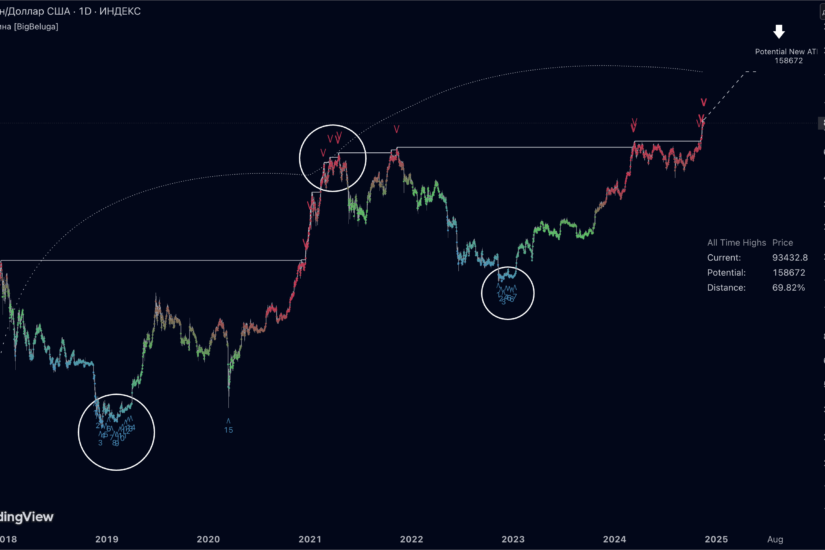
- Уровни Фибоначчи — автоматически рассчитывают зоны коррекции при растягивании от минимума к максимуму.
- Прямоугольник — выделение зон консолидации, ордер-блоков, диапазонов.
- Измерительный инструмент (Risk/Reward) — позволяет визуально задать точку входа, стоп-лосс и тейк-профит с расчётом соотношения риск/прибыль.
Мультиграфики и сравнение активов
TradingView позволяет открыть несколько графиков на одном экране. Кнопка в правом верхнем углу «Макет» (Layout) даёт варианты: 2, 4, 6 и более панелей. Это удобно для одновременного анализа нескольких монет или сравнения разных таймфреймов одного актива.
Как подключить и использовать готовые стратегии
В библиотеке TradingView есть раздел «Стратегии» — скрипты на Pine Script, которые автоматически показывают точки входа и выхода прямо на графике, а также выдают статистику по бэктесту: процент прибыльных сделок, максимальную просадку, итоговый результат за выбранный период.
Чтобы добавить стратегию:
- Нажмите «Индикаторы» → перейдите на вкладку «Стратегии».
- Найдите нужный скрипт по названию или выберите из «Моих скриптов», если у вас есть доступ к приватному инструменту.
- После добавления внизу экрана появится вкладка «Тестирование стратегии» — здесь отображается вся статистика.
Именно так работают инструменты CryptoMAK: боты Alasima, CryptoMAK и RSI Green Candle, а также стратегия Smart Money v2.0 привязываются к аккаунту пользователя на TradingView и работают как приватные скрипты с готовыми настройками под конкретные монеты.
Алёрты (оповещения): как настроить уведомление о сигнале
Алёрт — один из самых полезных инструментов платформы. Он позволяет не следить за графиком постоянно: как только выполняется заданное условие (цена пробивает уровень, индикатор выдаёт сигнал), вы получаете уведомление в браузере, по email или через Webhook.
Чтобы создать алёрт: кликните правой кнопкой мыши на графике → «Добавить оповещение» — или нажмите кнопку с колокольчиком в правой панели. В настройках задайте условие, источник (цена, индикатор, стратегия) и способ уведомления.
Сохранение шаблонов и работа в облаке
Все ваши разметки, индикаторы и настройки сохраняются в облаке TradingView — доступны с любого устройства. Функция «Шаблоны графика» позволяет сохранить полный набор индикаторов и применять его к любой монете в один клик.
Опытные трейдеры создают несколько шаблонов: отдельно для скальпинга, свинга и долгосрочного анализа.
С чего начать: практический маршрут для новичка
- Зарегистрируйтесь на TradingView (бесплатный тариф).
- Выберите 2–3 монеты, за которыми будете наблюдать.
- Добавьте EMA 200, RSI и Volume — базовый набор для понимания тренда и силы движения.
- Разметьте ключевые уровни поддержки и сопротивления на дневном таймфрейме.
- Изучите, как работают стратегии в разделе «Тестирование» — без реальных денег.
- Когда почувствуете уверенность — переходите к реальной торговле с жёстким риск-менеджментом.
Параллельно изучайте теорию: паттерны, уровни, индикаторы — всё это формирует понимание того, что именно вы видите на графике. Практика без теории превращает трейдинг в угадайку.
Часто задаваемые вопросы
Нужен ли платный тариф TradingView для начала работы?
Нет. Бесплатный тариф даёт доступ к графикам, базовым индикаторам и сохранению разметки. Платные тарифы расширяют количество одновременных индикаторов, дают больше алёртов и доступ к дополнительным данным, но для старта они не обязательны.
Как добавить индикатор на график в TradingView?
Нажмите кнопку «Индикаторы» (fx) в верхней панели графика, введите название индикатора в строку поиска и кликните на него — он автоматически появится на графике. Настройки открываются двойным кликом по названию индикатора внизу экрана.
Можно ли торговать прямо в TradingView?
Да. TradingView интегрирован с рядом бирж (в том числе Bybit), что позволяет выставлять ордера прямо из интерфейса графика, не переключаясь в терминал биржи.
Что такое Webhook в TradingView и зачем он нужен?
Webhook — это способ отправки автоматических уведомлений с TradingView на внешние сервисы (например, на биржу или торгового бота) при срабатывании алёрта. Именно через Webhook реализована автоматическая торговля: стратегия на TradingView генерирует сигнал, алёрт отправляет команду боту, бот выставляет ордер на бирже.
Как сохранить настройки графика и использовать их повторно?
В TradingView можно сохранить шаблон графика: все индикаторы, их параметры и цвета сохраняются в один клик через меню шаблонов. Затем этот шаблон можно применять к любой монете или паре без ручной настройки каждый раз.